
Save to Google Drive'i İndir – Hızlı Kaydetme, Yükleme ve Yazdırma İçin Ücretsiz Chrome Uzantısı
Genel Bakış
Google, 2021'in başlarında Cloud Print'in hizmetten kaldırılacağını duyurduğunda, birçok ileri düzey kullanıcı güvenilir, yerleşik bir şekilde web sayfalarını doğrudan Drive'ına yazdırma veya yükleme imkânının kaybını hissetti. İyi haber, Chrome uzantısı **Save to Google Drive**'ın bu boşluğu modern, ücretsiz bir çözümle doldurması. Bu araç, neredeyse tüm web içeriğini—PDF'ler, görseller, HTML5 ses veya video, hatta ekran görüntüleri—yakalamanıza ve seçtiğiniz Google Drive klasörüne anında göndermenize olanak tanır. Ayrıca Chrome'un yerel yazdırma iletişim kutusuyla bütünleşir ve sanal bir yazıcı gibi davranan “Save to Drive” hedefini ekler. Araştırma makalelerini arşivlemeniz, makbuzları yedeklemeniz veya bir Microsoft Office dosyasını Google Docs formatına dönüştürmeniz gerektiğinde, Save to Google Drive tek tıklamalı bir iş akışı sunar ve bulut depolamanızı düzenli tutar, herhangi bir cihazdan anında erişilebilir kılar. Uzantı, güvenlik kısıtlamaları nedeniyle chrome:// URL'lerine veya Chrome Web Store sayfalarına erişemez, ancak eski Cloud Print döneminin rahatlığını geri getiren ve bugünün hibrit çalışma ortamları için yeni yetenekler ekleyen güçlü bir özellik setiyle bunu fazlasıyla telafi eder.
Ana Özellikler
- Tek tıklamalı “Save to Drive” düğmesi Chrome'un yazdırma iletişim kutusunda görünür ve sanal bir yazıcı gibi çalışır.
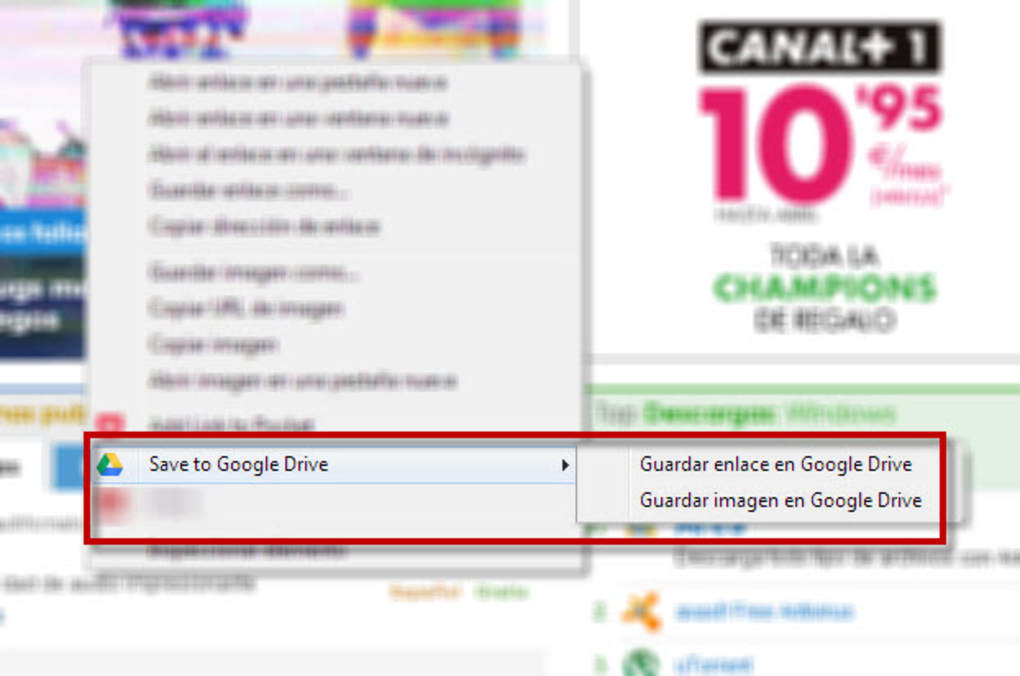
- Sağ tıklama bağlam menüsü, görselleri, PDF'leri, bağlantıları ve HTML5 medyayı anında kaydetmek için.
- Microsoft Office (Word, Excel, PowerPoint) ve CSV dosyalarının Google Docs, Sheets veya Slides formatına otomatik dönüştürülmesi.
- Drive'ı düzenli tutmak için özelleştirilebilir varsayılan klasör ve dosya adlandırma kuralları.
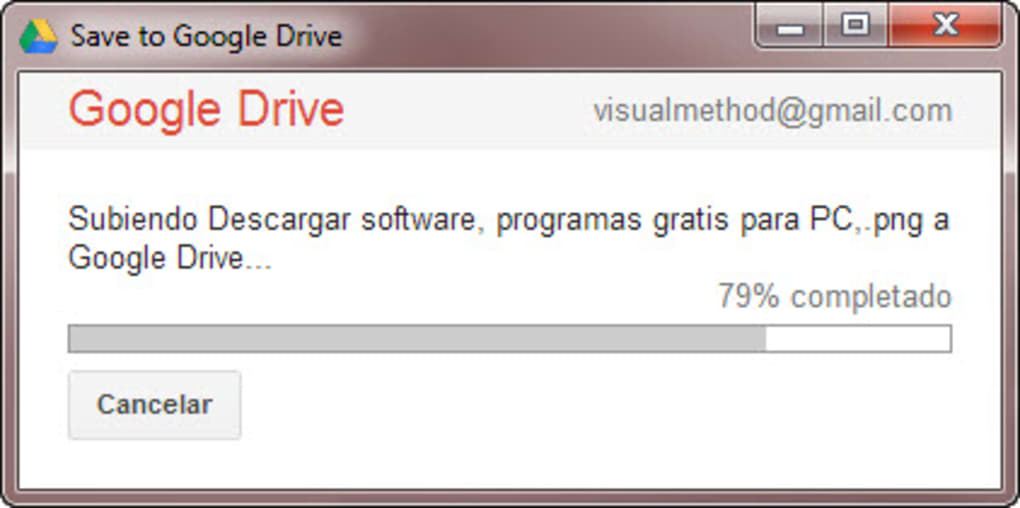
- Kaydedilen dosyayı doğrudan Drive'da yeniden adlandırmanıza, açmanıza veya görüntülemenize izin veren ilerleme iletişim kutusu.
- Ekran görüntüsü alma ve tam sayfa PDF oluşturma desteği.
- Güvenli, OAuth tabanlı kimlik doğrulama—ekstra şifre depolanmaz.
- Ücretsiz, performansı artıran ve küçük özellikler ekleyen isteğe bağlı güncellemelerle.
Kurulum, Ayar ve Günlük Kullanım
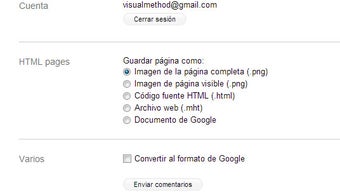
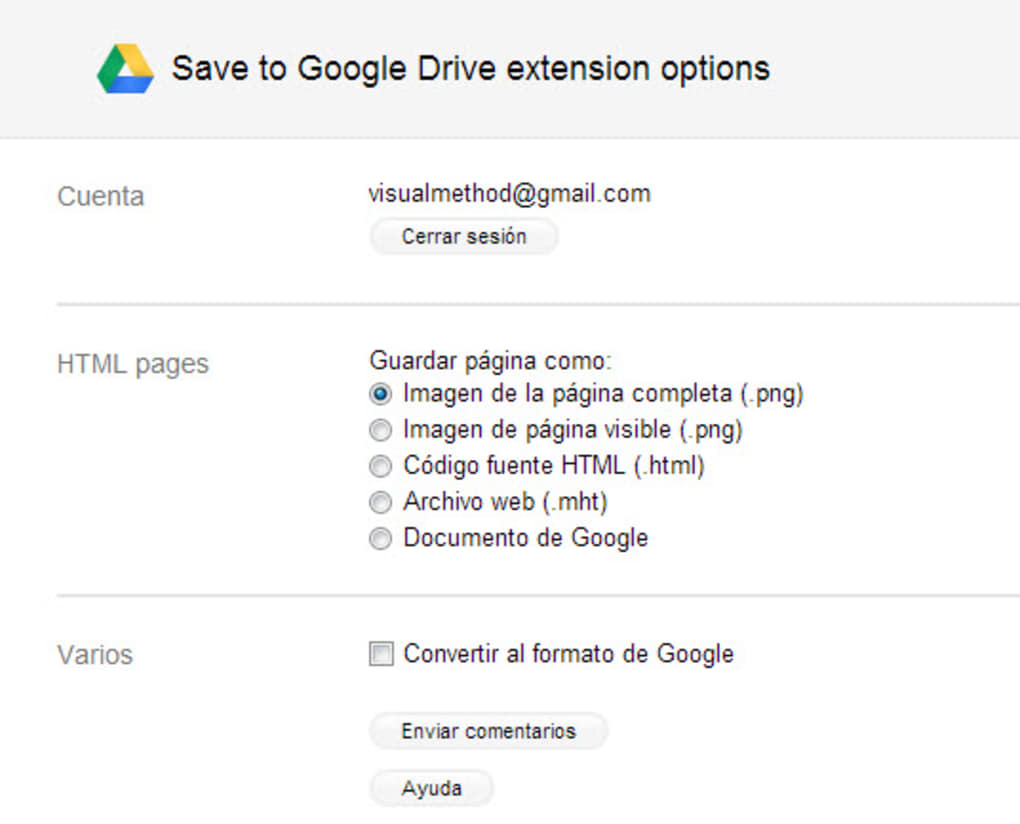
Save to Google Drive ile başlamak kasıtlı olarak basittir. İlk olarak Chrome Web Store'u ziyaret edin ve “Add to Chrome” (Chrome'a Ekle) düğmesine tıklayın. Kısa bir izin isteğinin ardından (Drive'ınıza erişim ve web sayfası içeriğini okuma izni), uzantı birkaç saniye içinde kurulur. Kurulduktan sonra Chrome araç çubuğunda küçük bir Drive simgesi göreceksiniz; ona tıklamak uzantının seçenekler sayfasını açar ve burada varsayılan kaydetme konumlarını, dosya formatlarını ve adlandırma kalıplarını (ör. “{title}_{date}”) tanımlayabilirsiniz. Seçenekler sayfası ayrıca “Save to Drive” düğmesinin yazdırma iletişim kutusunda görünüp görünmeyeceğini açıp kapatmanıza olanak tanır—minimal bir araç çubuğunu tercih eden kullanıcılar için kullanışlı bir özellik.
Günlük kullanım sezgiseldir. Arşivlemek istediğiniz bir web sayfasıyla karşılaştığınızda, Ctrl + P (macOS'ta ⌘ + P) tuşlarına basarak Chrome'un yazdırma penceresini açın. “Destination” (Hedef) açılır menüsünden “Save to Google Drive” seçeneğini seçin.
Tercih ettiğiniz formatı—PDF, PNG veya ham HTML—seçin ve “Save” (Kaydet) düğmesine tıklayın. Dosya anında yüklenir ve küçük bir toast bildirimi başarıyı onaylar, doğrudan “Open in Drive” (Drive'da Aç) bağlantısı sunar. Sayfada gömülü görseller veya belgeler için öğeye sağ tıklayın, “Save Google Drive” seçeneğini seçin ve dosya aynı varsayılan adlandırma kurallarıyla kaydedilir.
Hızlı bir ekran görüntüsü ihtiyacınız varsa, uzantının araç çubuğu simgesi üzerinden erişilebilen yerleşik yakalama aracını kullanarak bir bölge seçin; yakalanan görüntü seçtiğiniz Drive klasörüne kaydedilir.
Uzantı, yerel dosyalarla çalışırken de parlıyor. Bir Microsoft Office dosyasını Chrome penceresine sürükleyin, yazdırma iletişim kutusunu açın ve “Save to Google Drive” seçeneğini seçin. Uzantı dosyayı otomatik olarak uygun Google formatına dönüştürür, orijinal düzenin büyük kısmını korur ve yüklemeden hemen sonra ortak düzenlemeye izin verir. Büyük veri setleriyle çalışan geliştiriciler veya araştırmacılar için CSV dosyalarını doğrudan Google Sheets'e kaydedebilir, manuel içe aktarmalar olmadan gerçek zamanlı veri analizi yapabilirsiniz. Tüm bu işlemler güvenli bir HTTPS bağlantısı üzerinden gerçekleştirilir, verilerinizin aktarım sırasında şifreli kalmasını sağlar.
Uyumluluk, Artılar ve Eksiler
Save to Google Drive, tarayıcı tabanlı bir uzantı olduğundan uyumluluğu, işletim sisteminin Google Chrome (veya Edge gibi Chromium tabanlı tarayıcılar) desteğine bağlıdır. Windows 10/11, macOS Monterey ve sonrası, Chrome yüklü Linux dağıtımları ve Chrome OS cihazlarında sorunsuz çalışır. Mobil Chrome tarayıcıları uzantıları desteklemediği için araç yalnızca masaüstü ortamlarıyla sınırlıdır. Uzantı Google'ın OAuth akışına dayandığından, Drive etkin bir Google hesabına sahip olmanız gerekir; kişisel, işletme ve eğitim hesapları tümü desteklenir.
Artılar
- Tamamen ücretsiz, gizli ücret veya abonelik modeli yok.
- Chrome'un yerel yazdırma iletişim kutusuna sorunsuz bir şekilde bütünleşir, ayrı bir yazılıma ihtiyaç duymaz.
- PDF'ler, görseller, ses, video ve Office belgeleri dahil olmak üzere geniş bir dosya türü yelpazesini destekler.
- Google Docs/Sheets/Slides'e otomatik dönüşüm, iş birliğini artırır.
- Son derece özelleştirilebilir varsayılan klasörler ve adlandırma kuralları Drive'ı düzenli tutar.
- Güvenli OAuth kimlik doğrulama, kimlik bilgilerinizin yerel olarak saklanmadığını garanti eder.
- Hafif ve Chrome Web Store üzerinden otomatik olarak güncellenir.
Eksiler
- Güvenlik kısıtlamaları nedeniyle chrome:// URL'lerini veya Chrome Web Store sayfalarını yakalayamaz.
- Sadece masaüstü tarayıcılarda çalışır; uzantılar için mobil veya tablet desteği yok.
- Dönüştürülen Office dosyalarının gelişmiş biçimlendirmesi zaman zaman karmaşık düzenleri kaybedebilir.
- Aktif bir internet bağlantısına dayanır; çevrim dışı kaydetme mümkün değildir.
Genel Puan: 4.5/5 – Save to Google Drive, hizmetten kaldırılan Cloud Print servisine güvenilir, ücretsiz bir alternatif sunarken, günlük iş akışını daha sorunsuz hale getiren modern dönüşüm ve organizasyon araçları ekler.
Sıkça Sorulan Sorular
Save to Google Drive'i macOS'ta kullanabilir miyim?
Evet. Uzantı, macOS'ta Google Chrome'un tüm masaüstü sürümlerinde çalışır, en yeni Monterey ve Ventura sürümlerini de kapsar.
Kaydedebileceğim dosya sayısında bir limit var mı?
Tek sınırlama Google Drive depolama kotanızdır. Uzantı ek bir sınırlama getirmez.
Tüm bir web sitesini mi yoksa sadece tek tek sayfaları mı kaydedebilirim?
Save to Google Drive, tek tek sayfaları ve dosyaları işler. Tam site arşivleme için ayrı bir web tarama aracına ihtiyacınız olur, ancak ziyaret ettiğiniz her sayfayı tek tıklama ile kaydedebilirsiniz.
PDF olarak kaydedilen dosyalar ne olur? Düzenleyebilir miyim?
PDF'ler Drive'da yalnızca okunabilir dosyalar olarak saklanır. Düzenlemek için Google Docs ile açabilirsiniz (OCR yapar) veya “Open with” menüsüyle Google Docs formatına dönüştürebilirsiniz.
Uzantı üzerinden dosya yüklerken verilerim güvenli mi?
Evet. Uzantı Google'ın OAuth 2.0 akışını kullanır ve tüm dosya transferleri HTTPS üzerinden gerçekleşir, aktarım sırasında şifreleme sağlar. Şifreler yerel olarak depolanmaz.
Sonuç ve Eylem Çağrısı
Bulut depolamanın uzaktan çalışmanın bel kemiği olduğu bir dünyada, Cloud Print'in kaybı büyük bir gerileme olabilirdi. Save to Google Drive, doğrudan Drive'a yazdırma yeteneğini geri getiren ve anlık kaydetme, format dönüşümü ve akıllı organizasyon araçlarıyla genişleten, iyi tasarlanmış, ücretsiz bir Chrome uzantısı olarak devreye girer. Basit kurulumu, Chrome'un yazdırma iletişim kutusuyla sorunsuz entegrasyonu ve kapsamlı özellik listesi, Google Drive'da çalışan herkes için vazgeçilmez kılar. İç Chrome sayfalarını yakalayamaması ve yalnızca masaüstü tarayıcılara sınırlı olması, çoğu kullanıcı için artıların eksileri aşması anlamına gelir.
Verimliliğinizi artırmaya ve dosyalarınızı güvenli bir şekilde yedeklemeye hazır mısınız? Save to Google Drive'i şimdi indirin ve hiç ücret ödemeden daha sorunsuz bir iş akışı deneyimleyin. Kurulduktan sonra birkaç dakikanızı varsayılan klasör ve adlandırma şemanızı yapılandırmaya ayırın—gerisini uzantıya bırakın. Gelecekteki kendiniz, hızlı bir PDF, düzenli bir ekran görüntüsü veya dönüştürülmüş bir Google Docs dosyasına her ihtiyaç duyduğunuzda size teşekkür edecek.







